Neues Standard Forschungsprojekt / F+E Projekt erfassen
Um ein neues Projekt zu erfassen klicken sie in der linken Menuleiste auf "Neues Projekt erfassen" und wählen anschliessend "Standard Forschungsprojekt / F+E Projekt"
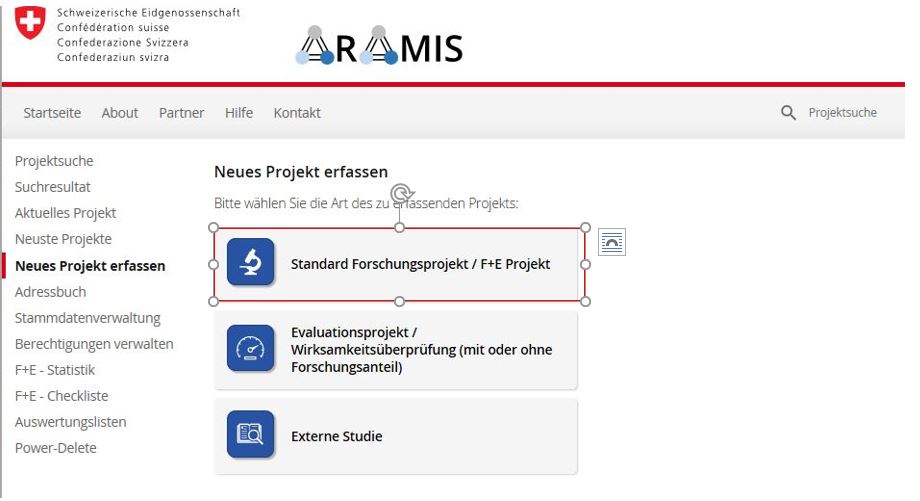
Diese Anleitung gilt für Standard F+E-Projekte jedoch nicht für Evaluationen und externe Studien.
Anleitung für die "Erfassung von Evaluationsprojekten"
Anleitung für die "Erfassung externer Studien"
Falls sie unsicher sind welche Art von Projekt für ihr Vorhaben zutreffend ist, finden sie hier weitere Informationen .
Die Funktion "Standard Forschungsprojekt / F+E Projekt" ermöglicht es Ihnen mittels Eingabeformularen ein neues Projekt in zwei Schritten erfassen.
Neues F+E Projekt erfassen (Schritt 1 von 2)
Füllen Sie im Eingabeformular die unten beschriebenen Felder aus und stellen Sie die Projektsichtbarkeit ein. Im ersten Eingabeformular müssen zwingend alle Datenfelder ausgefüllt werden.
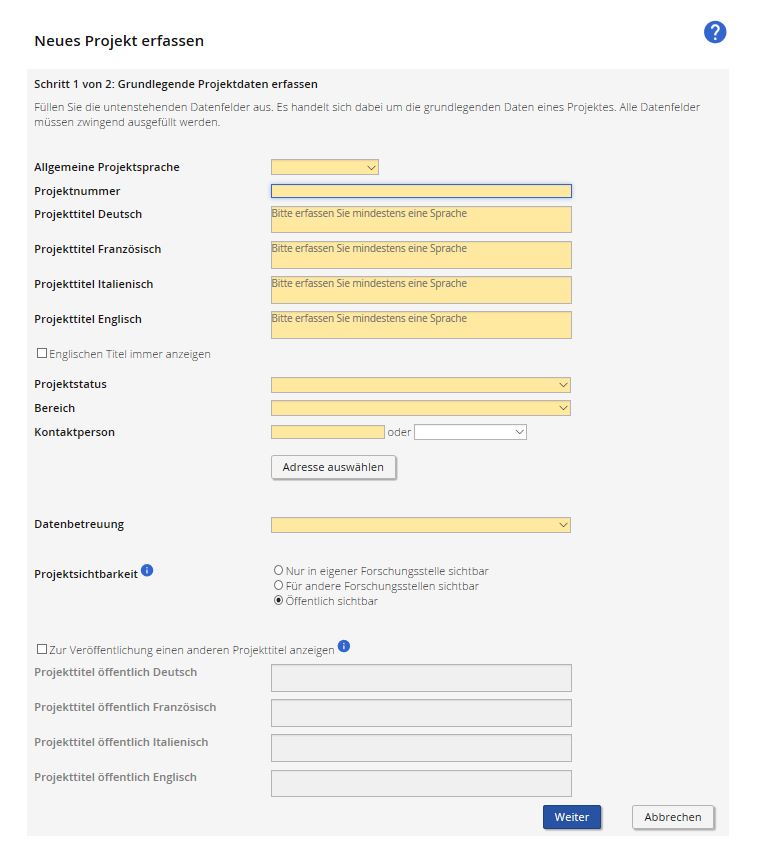
Allgemeine Projektsprache
Sprache, in welcher das Projekt erfasst wird. In der Regel ist dies die Sprache in der die Projektunterlagen vorliegen.Projektnummer
Die Projektnummer erlaubt die eindeutige Identifikation eines Projektes innerhalb einer Forschungsstelle und kann frei bestimmt werden. Die Eingabe ist auf 25 Zeichen beschränkt. Für die Modifikation einer Projektnummer ist eine spezielle Berechtigung notwendig.Projekttitel Deutsch-Französisch-Italienisch-Englisch]
Der Titelkann frei gewählt werden muss in mindestens einer Sprache vorliegen. Bitte beachten Sie, dass dieser Titel bei veröffentlichten Projekten im Internet sichtbar ist und er deshalb möglichst sprechend sein sollte. Verwenden Sie gegebenenfalls einen Projekttitel öffentlich .
Projektstatus
Der Projektstaus gibt an, in welcher (Projektmanagement-) Phase, sich ein Projekt befindet und wird aus einer vorgegebenen Auswahlliste ausgewählt.Bereich
Forschungsstellen haben die Möglichkeit, individuelle (Forschungs-)Bereiche und davon ausgehend, (Forschungs-)Aufgaben und/oder (Forschungs-)Gruppen zu definieren.
Die Definition und Verwaltung von Bereichen, Aufgaben und Gruppen erfolgt in der Stammdatenverwaltung.
Kontaktperson
Die Kontaktperson ist die Ansprechperson die Auskunft über das Projekt geben kann. Die Kontaktperson eines Projektes ist immer öffentlich sichtbar. Sie können die Kontaktperson als Text eingeben, aus der Personenliste auswählen oder aus dem Adressbuch zuordnen.Datenbetreuung
Die Datenbetreuende Person erfasst und modifiziert die Daten des Projektes. Die Datenbetreuende Person ist nie ausserhalb der eigenen Forschungsstelle sichtbar.Projektsichtbarkeit
Ausserhalb der eigenen Forschungsstelle werden zu einem Projekt nur ausgewählte Daten angezeigt. Es ist zusätzlich möglich, ein Projekt vollständig zu verbergen. Mittels der Einstellung "Projektsichtbarkeit" kann definiert werden für welche Personengruppen ein Projekt sichtbar ist.
Projekttitel öffentlich
Sie haben die Möglichkeit einen "öffentlichen" Projekttitel zu vergeben, d.h. zur Veröffentlichung einen anderen Projekttitel anzeigen zu lassen. Personen ausserhalb Ihrer Forschungsstelle sehen nur den "öffentlichen" Projekttitel. Dies könnte z.B. dann von Bedeutung sein, wenn der Projekttitel sensible Angaben beinhaltet, welche Aussenstehenden verborgen bleiben sollen. Nach Aktivieren der Checkbox "zur Veröffentlichung einen anderen Projekttitel anzeigen" können Sie den "öffentlichen" Projekttitel eingeben. ARAMIS-Nutzende aus Ihrem Bundesamt/ Ihrer Forschungsstelle sehen zusätzlich auch den "ursprünglichen" Projekttitel.
Neues Projekt erfassen (Schritt 2 von 2)
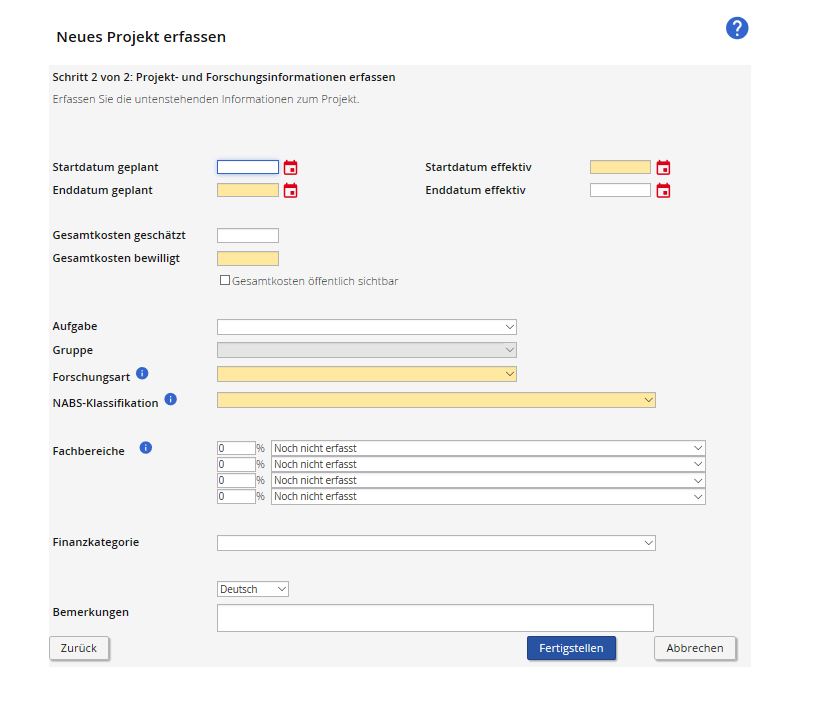
Erfassen Sie die untenstehenden Angaben zum Projekt und speichern Sie dieses durch "Fertigstellen". Die Daten können auch ohne die Angabe sämtlicher Werte gespeichert werden. Diejenigen Felder welche zwingend ausgefüllt werden müssen sind mittels gelbem Hintergrund geknnzeichnet. Durch Klicken auf "Projekt anzeigen" gelangen Sie zum erfassten Projekt.
Start- und Enddatum geplant, bzw. effektiv
Geplante und effektive Angaben hinsichtlich Projektstart und Projektende. Die Daten können direkt ins Textfeld getippt (im Format TT.MM.JJJJ) oder aus dem Online-Kalender ausgewählt werden.Bei aktiven Projekten (ab Projektstatus "bewilligt") sind die Angaben "Startdatum effektiv" und "Enddatum geplant" erforderlich.
In abgeschlossenen Projekten muss zudem das "Enddatum effektiv" erfasst werden.
Gesamtkosten geschätzt, Gesamtkosten bewilligt
Geben Sie in diesen Feldern die geschätzten und bewilligten Kosten des gesamten Projektes ein.Aufgabe, Gruppe
Forschungsstellen haben die Möglichkeit, individuelle (Forschungs-)Bereiche und davon ausgehend, (Forschungs-)Aufgaben und/oder (Forschungs-)Gruppen zu definieren.Die Auswahl des Bereichs ist schon in Schritt 1 erfolgt.
Einem Projekt kann zusätzlich eine Aufgabe und / oder eine Gruppe zugeordnet werden. In Forschungsstellen welche diese Unterscheidung nicht vornehmen, sind die entsprechenden Auswahllisten leer.
Die Definition und Verwaltung von Bereichen, Aufgaben und Gruppen erfolgt in der Stammdatenverwaltung.