CMS AEM (A2A - ARAMIStoAEM)
ARAMIS-Suche und -Projekte auf Internetseiten des Bundes einbinden
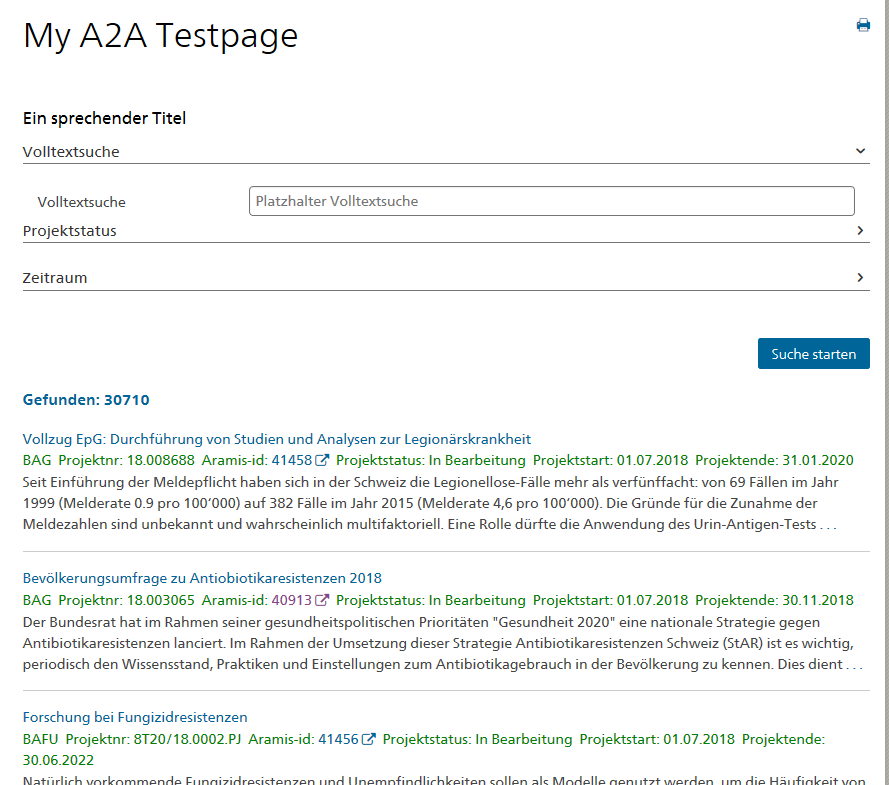
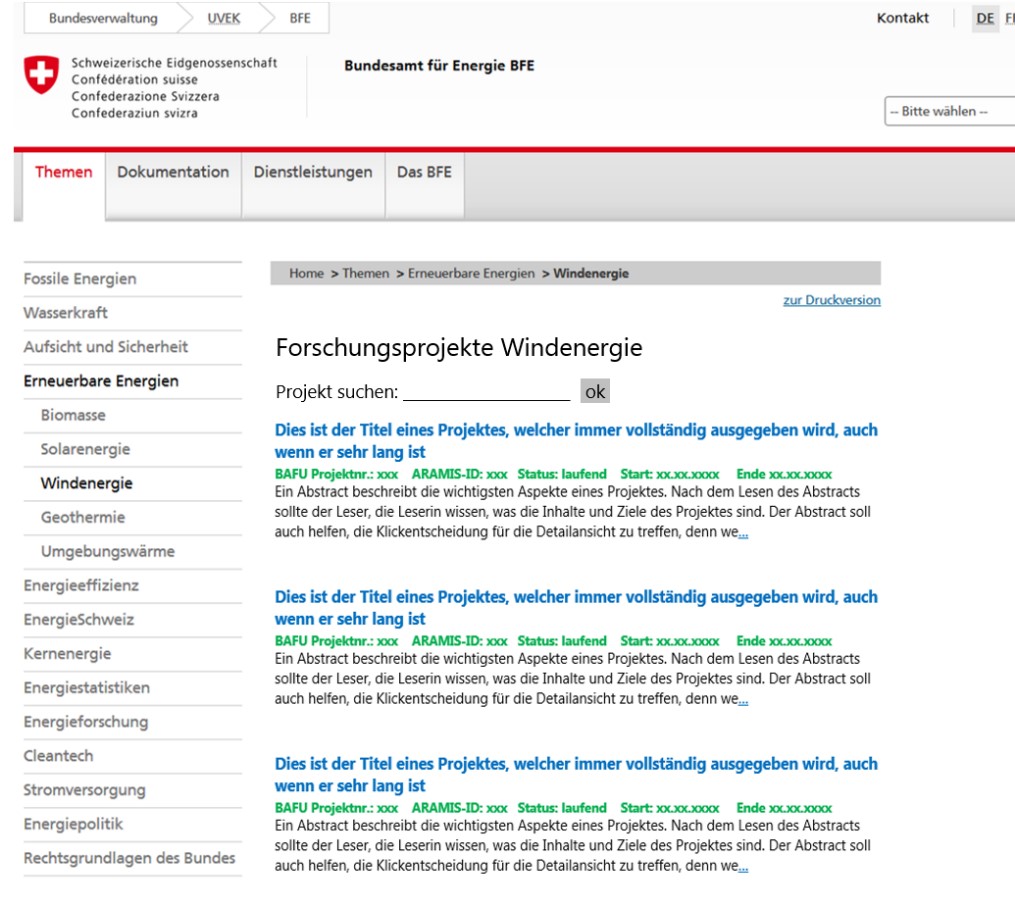
ARAMIS weist neu eine Verbindung zum CMS (Content Management System) der Bundesverwaltung AEM (Adobe Experience Manager) auf. Mit einigen Mausklicks können sie ARAMIS Projekte auf dem Internetauftritt ihres Amtes veröffentlichen. Die angezeigten Daten stammen direkt aus ARAMIS und entsprechen deshalb immer dem aktuellen Stand der Dateneingabe.
Das Content Management System (CMS) AEM (cf. Anleitung) der Bundesverwaltung bietet seit August 2018 die Möglichkeit, die Suchfunktionen von ARAMIS, Listen von Projekten aus ARAMIS oder Einzelprojekte anzuzeigen. Die Daten werden dabei in Echtzeit über den Webservice von ARAMIS bezogen, welcher per Definition ausschliesslich öffentliche ARAMIS-Daten ausliefert. Im Zielsystem angezeigt werden auch die Texte und Dokumentenuploads, welche Sie in ARAMIS einpflegen. Falls Sie bestimmte Textkategorien ausschliessen möchten oder Mechanismen benötigen, dass eine Textkategorie A (z. B. "Zwischenbericht") nicht angezeigt wird, sobald die Textkategorie B (z. B. "Schlussbericht") eingepflegt wurde, lassen Sie dies für Ihre Amtsstelle bei dba@sbfi.admin.c
Der Webservice steht öffentlich zur Verfügung:
Es ist erlaubt, diesen mit Eigen-/Drittentwicklungen zu nutzen.
Die Daten werden als XML ausgeliefert, hier ein Muster:
Anleitung (Vorgehen im Backend des CMS AEM)
Wenn Sie keinen Zugriff zum Backend des CMS AEM haben, geben Sie untenstehende Schritte Ihrem Web-Redaktor in Auftrag.
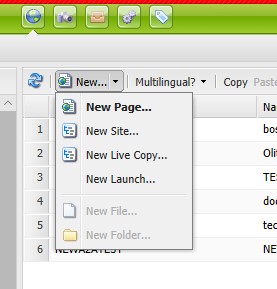
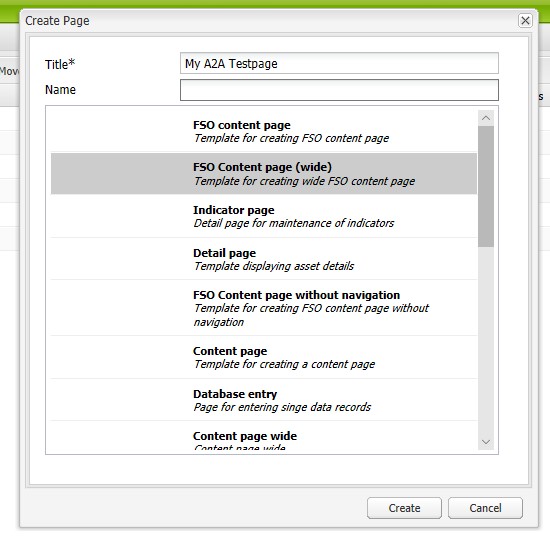
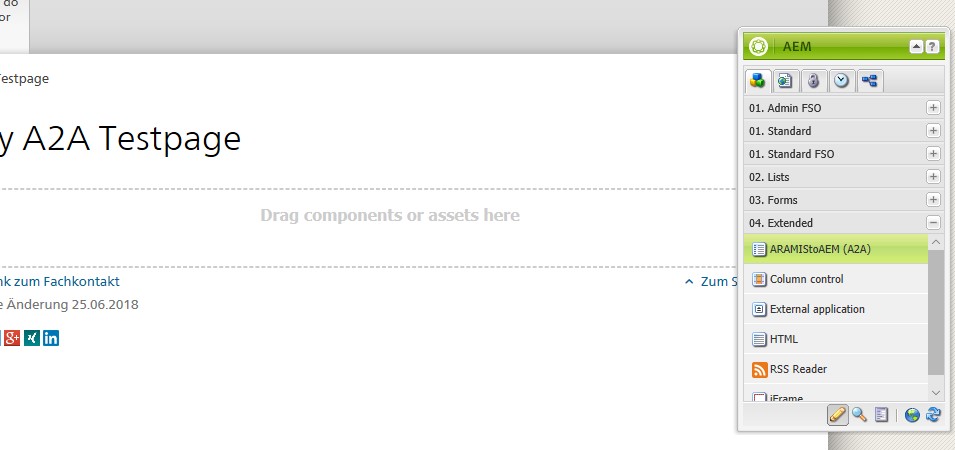
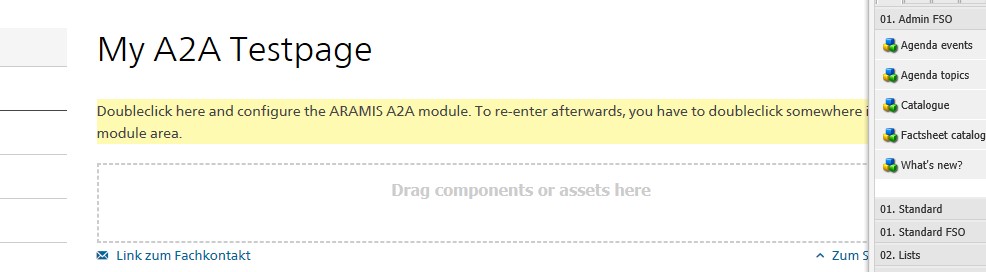
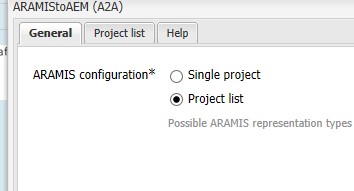
Sie befinden sich nun im Tab Project list des Konfigurators
Die untenstehende Anleitung erklärt in Bild und Text die wichtigen Konfigurator-Abschnitte. Im echten Konfigurator finden Sie weitere, hier nicht erwähnte Abschnitte; diese lassen Sie einfach leer.
❻
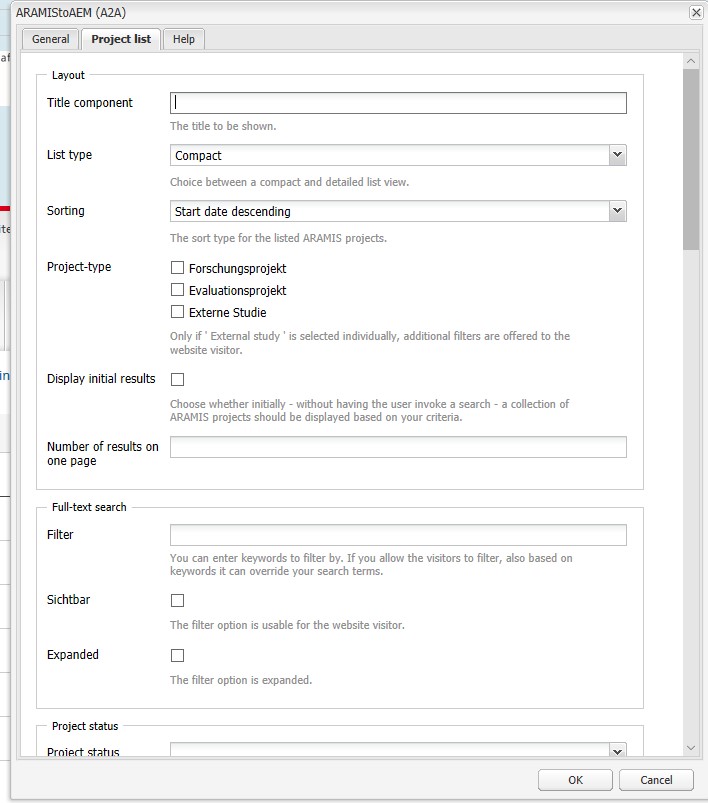
Layout
Title component: Geben Sie einen thematisch passenden Titel für die Projektliste ein.List type: Es wird empfohlen, diesen auf Detailed umzustellen, damit die Abstracts in der Trefferliste angerissen werden.
Sorting: Es wird empfohlen, die Einstellung Start date descending zu verwenden.
Project-type: Üblicherweise sollten Sie genau die ersten beiden Project-types, nämlich Forschungsprojekt und Evaluationsprojekt, auswählen. Die Wahl "externe Studie" ist ein Spezialfall für die Bundeskanzlei, welcher nur alleine gewählt werden soll, da das Anzeigeverhalten angepasst werden wird.
Display initial results: Es wird sehr empfohlen, diese Option anzukreuzen, damit die Seitenbesucher bereits eine initiale Trefferliste, basierend auf der Vorfilterung, welche Sie im Konfigurator in den nächsten Anleitungsschritten einstellen werden, präsentiert erhalten.
Number of results on one page: Hier müssen Sie ZWINGEND eine sinnvolle Zahl eingeben, empfohlen wird 100 (Wenn Sie eine grössere Zahl als 100 eingeben, werden trotzdem nur 100 Ergebnisse pro Bildschirmseite angezeigt).
Full-text search
Filter: Wenn Sie hier Begriffe eingeben, werden auf der initialen Trefferliste dazu passende Projekte angezeigt. Es wird empfohlen, nichts einzugeben.Sichtbar: Es wird empfohlen, hier ein Kreuz zu setzen, damit das Suchfeld für die Seitenbesucher eingeblendet wird.
Expanded: Es wird empfohlen, hier ein Kreuz zu setzen, damit das Suchfeld für die Seitenbesucher nicht nur eingeblendet wird, sondern bereits ausgeklappt für die direkte Verwendung zur Verfügung steht (generell können Elemente zuhanden der Besucher eingeklappt dargestellt werden, damit das Suchformular nicht zu gross ist).
❼
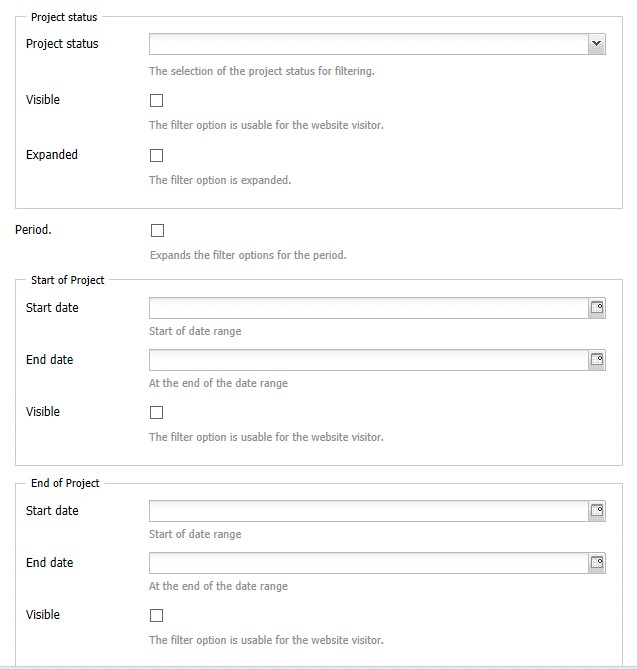
Project Status
Stellen Sie hier ein, ob laufende und/oder abgeschlossene Projekte auf der initialen Trefferliste angezeigt werden. Wenn Sie Visible ankreuzen, können die Seitenbesucher Ihre Vorfilterung ändern. Es wird empfohlen, an dieser Stelle Expanded NICHT anzukreuzen, damit das Suchformular für die Besucher schlank bleibt.Start of Project und End of Project
Hier können Sie die Inhalte der initialen Trefferliste mittels Datum einschränken. Vergessen Sie nicht, die beiden Visible-Checkboxes anzukreuzen, damit die Seitenbesucher Ihre Einschränkung ändern können. Es wird empfohlen Period., das ist die Checkbox, welche etwas verloren oberhalb der Datumskonfiguration platziert ist, NICHT anzukreuzen, damit das Suchformular für die Besucher schlank bleibt.❽
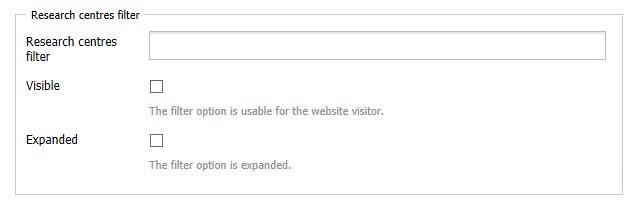
Research centres filter
Ein häufiger Fall ist, dass Sie nur Projekte Ihres Amtes zeigen wollen. Wenn dies Ihr Ziel ist, suchen Sie Ihr Amt im Eingabefeld Research centres filter und setzen Sie es ein. Falls die Seitenbesucher die Einschränkung ändern dürfen, machen Sie sie visible; expandieren sollten Sie sie aus Platzgründen üblicherweise nicht.❾
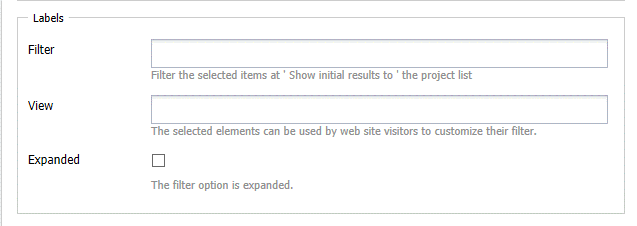
Labels
Vorbedingung:Damit Sie diese Filterung nutzen und anbieten können, müssen Ihre Projekte in ARAMIS mit thematischen "Aufklebern", den sogenannten Labels, versehen sein. Mit den Labels können Sie die Projekte auf attraktive Art thematisch gruppieren (cf. Labelanleitung).
Einstellungen im vorliegenden Konfigurator:
Filter: Geben Sie hier die Abkürzung Ihres Amtes ein, damit Sie nur die für Sie relevanten Labels sehen; wenn Sie nun eines wählen, wird dieses im Filter-Feld eingesetzt, was bedeutet, dass die passenden Projekte auf der initialen Trefferliste angezeigt werden. Wiederholen Sie den Vorgang für ein nächstes Label, werden die zu diesem passenden Projekte zusätzlich angezeigt. Und so weiter.
View: ES IST NUN SEHR WICHTIG, dass Sie SÄMTLICHE Labels, welche Sie in Filter eingefüllt haben, AUCH hier in View einfüllen. NUR SO sehen die Seitenbesucher die Labels als Steuerelemente des Suchformulars und können in der Folge deren Filterwirkung ändern. Es wird empfohlen, dass Sie in View auch noch alle andern Labels Ihres Amtes einfüllen, damit die Seitenbesucher für eigene Recherchen maximale Freiheitsgrade haben.
❿