CMS AEM (A2A - ARAMIStoAEM)
Lier ARAMIS Recherche et Projets aux pages Internet de la Confédération
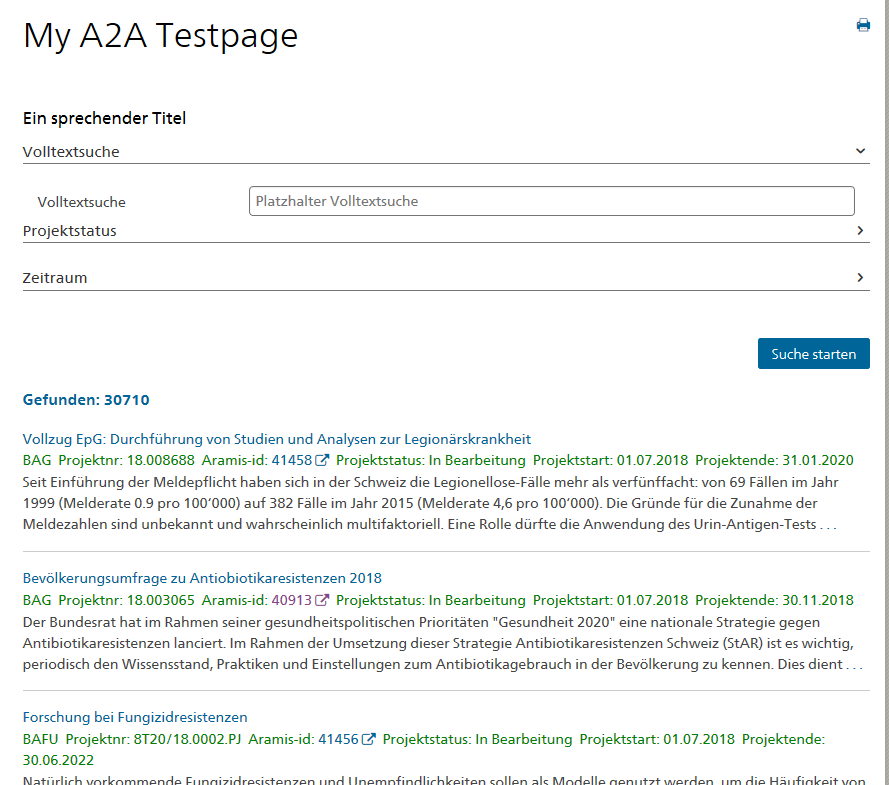
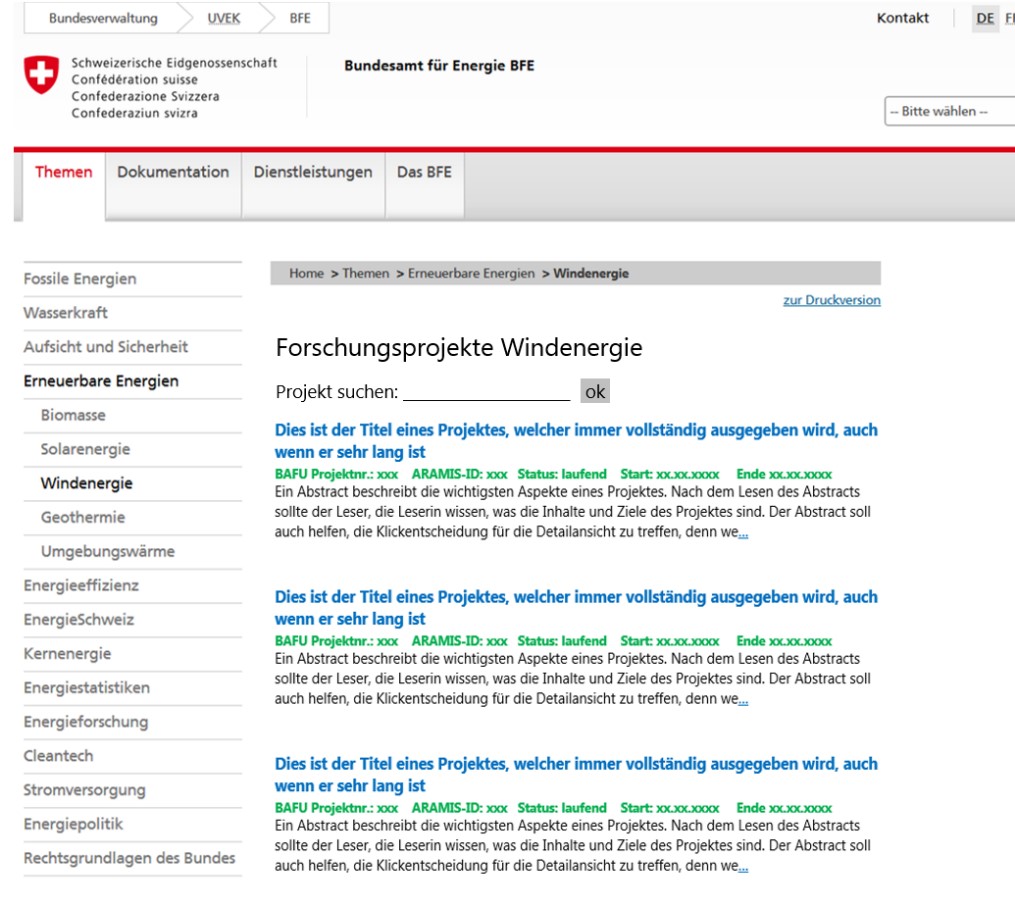
ARAMIS est désormais connecté au CMS (Content Management System) de l'administration fédérale AEM. En quelques clics de souris, vous pouvez publier les projets ARAMIS sur le site web de votre bureau. Les données affichées proviennent directement d'ARAMIS et correspondent donc toujours à l'état actuel des données saisies.
Le Content Management System (CMS) AEM (cf.[# :]Manuel?#Instruction[:#]) de l'Administration fédérale offre depuis août 2018 la possibilité d'afficher les fonctions de recherche d'ARAMIS, les listes de projets ARAMIS ou des projets individuels. Les données sont obtenues en temps réel via le service web ARAMIS qui, par définition, ne fournit que des données publiques ARAMIS. Les textes et les téléchargements de documents que vous gérez dans ARAMIS sont également affichés dans le système cible. Si vous souhaitez exclure certaines catégories de texte ou si vous avez besoin de mécanismes pour empêcher l'affichage d'une catégorie de texte A (par ex. "Rapport intermédiaire") dès que la catégorie de texte B (par ex. "Rapport final") a été saisie, faites configurer cette option pour votre Office par dba@sbfi.admin.c Les données sont disponibles en format XML, exemple:
L'accès au service Web est public :
Vous pouvez utiliser vos propres développements ou ceux de tiers.
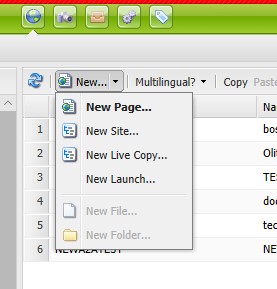
Utilisation (Procédure de Backend du CMS AEM)
Si vous n'avez pas l'accès au Backend du CMS AEM, veuillez demander au rédacteur web d'exécuter le processus décrit ci-dessous.
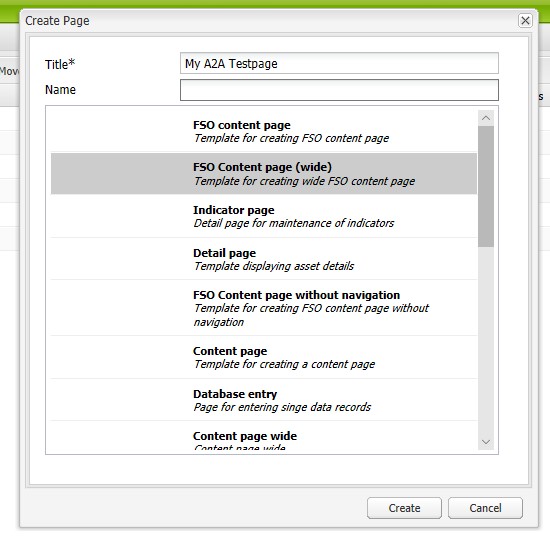
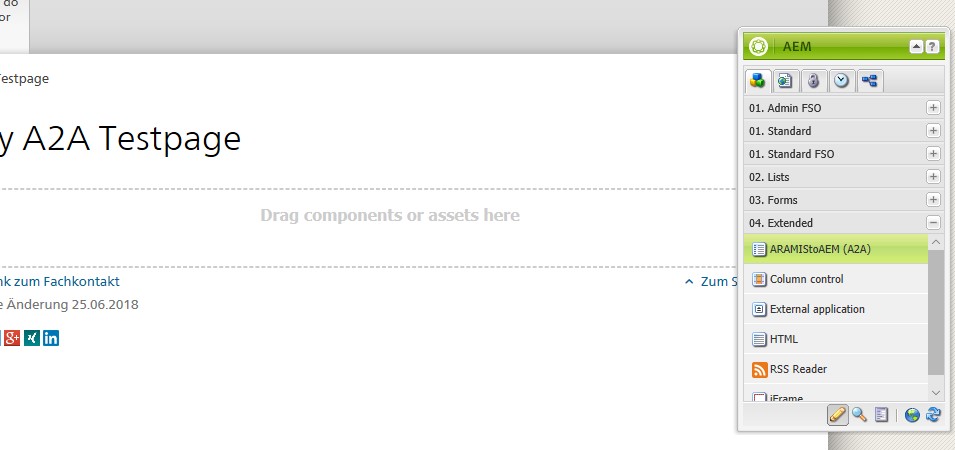
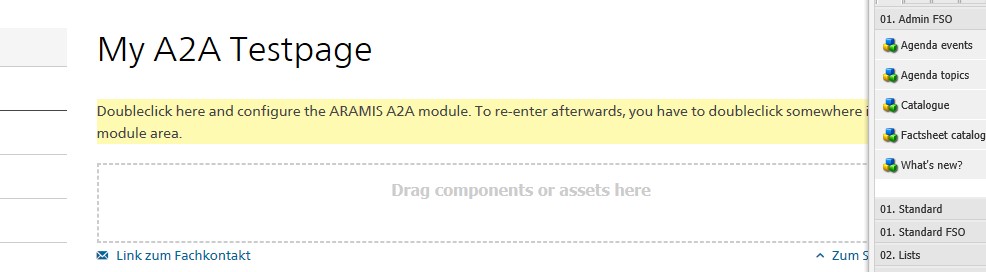
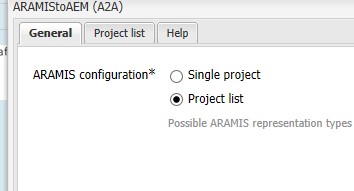
Vous vous trouvez maintenant dans l'onglet Project list.
Les instructions ci-dessous décrivent les étapes importantes concernant le configurateur. Dans le configurateur réel, vous trouverez d'autres sections qui ne sont pas mentionnées ici. Laissez-les vides.
❻
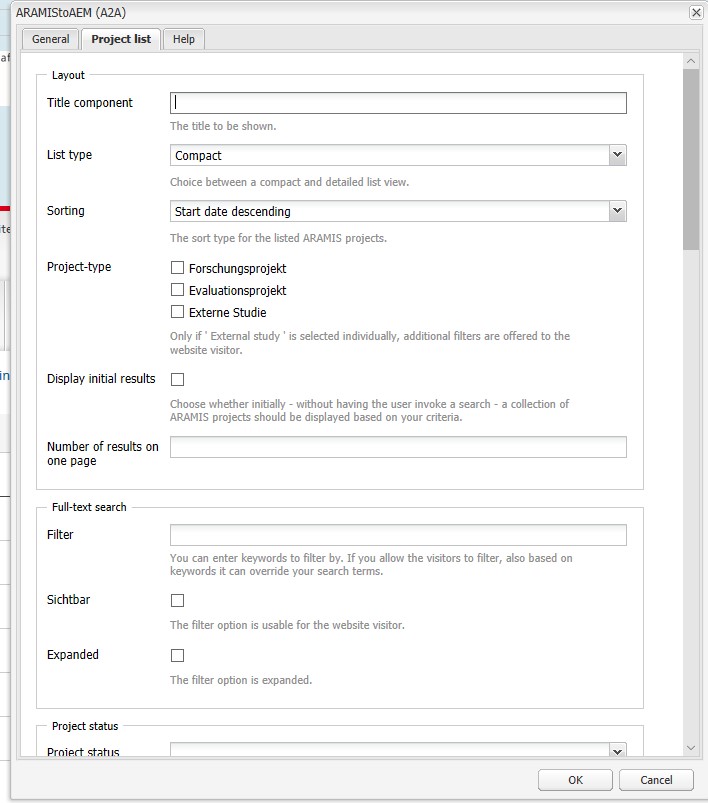
Layout
Title component: Saisissez un titre thématique pour la liste des projetsList type: Il est recommandé de sélectionner Detailed, afin que les résumés soient visibles dans la liste des occurrences.
Sorting: Il est recommandé de choisir Tri par date descendante.
Project-type: Les projets Recherche et Evaluation sont les plus couramment utilisés. "Etude externe" est un genre de projets créé pour les besoins de la Chancellerie Fédérale.
Display initial results: Il est recommandé de sélectionner cette option afin d'obtenir une liste de résultats initiale sur la base du préfiltrage que vous allez définir.
Number of results on one page: La saisie d'un nombre est OBLIGATOIRE. Nous vous recommandons 100 ou un nombre inférieur. (Un maximum de 100 résultats par page peut être affiché).
Full-text search
Filter: Seuls les projets correspondants seront affichés dans la liste des occurrences initiale. Il est recommandé de ne pas activer cette option.Sichtbar: Il est recommandé de sélectionner cette option afin que le champ de recherche soit affiché.
Expanded: Il est recommandé d'activer cette option afin que le champ de recherche soit déjà déplié et disponible pour une utilisation directe (en général, les éléments peuvent être affichés pliés afin que le formulaire de recherche ne soit pas trop grand).
❼
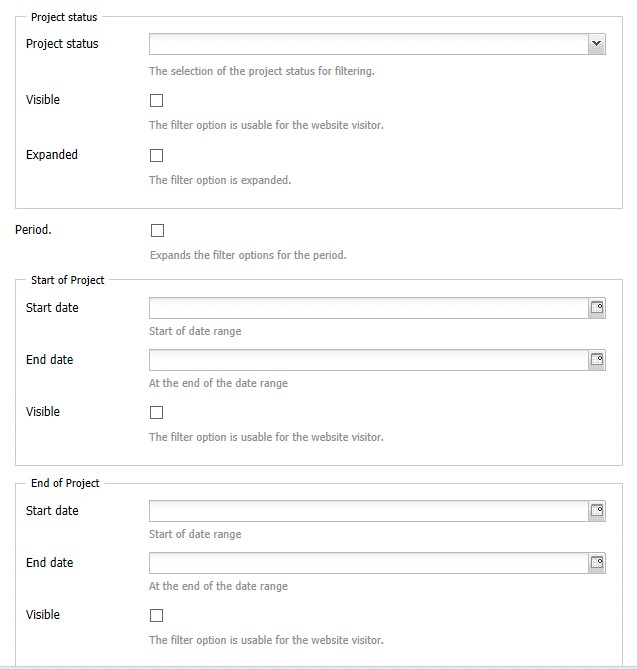
Project status
Vous pouvez choisir d'afficher les projets en cours et/ou terminés. Si vous cochez Visible, l'utilisateur de la page pourra modifier le préfiltrage. Il est recommandé de ne pas cocher Expanded à ce stade afin que le formulaire de recherche reste "léger".Start of Project und End of Project
En sélectionnant une/des date(s), vous pouvez limiter la liste des occurrences trouvées. N'oubliez pas de cocher les deux casesVisibleafin que les utilisateurs puissent modifier leur restriction. Il est recommandé de ne pas cocher la casePeriod., placée un peu au-dessus de la date de configuration, afin que le formulaire de recherche reste "léger".❽
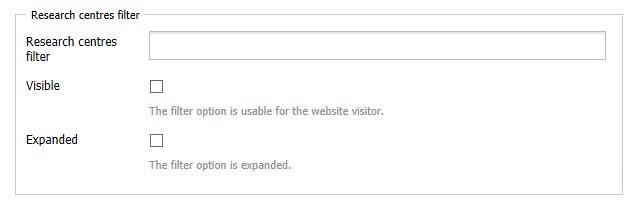
Research centres filter
Si vous souhaitez n'afficher que les projets de votre Office, sélectionnez celui-ci dans Research centres filter. Si l'utilisateur est autorisé à modifier la restriction, rendez-la visible; expandieren ne devrait en principe, pour des raisons de place, pas être activé.❾
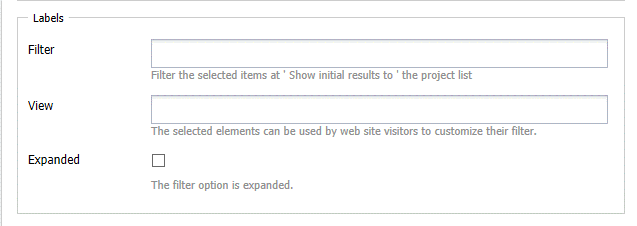
Labels
Condition préalable :Pour que vous puissiez utiliser et proposer ce filtrage, vos projets dans ARAMIS doivent être munis d'autocollants thématiques, appelés labels. Vous pouvez utiliser les étiquettes pour regrouper les projets par thème de manière attrayante. (cf. Instructions Labels ).
Paramètres du configurateur:
Filter: Saisissez ici l'abréviation de votre Office pour ne voir que les étiquettes qui vous concernent; si vous sélectionnez une étiquette, elle sera insérée dans le champ filtre, ce qui signifie que les projets correspondants seront affichés dans la liste de résultats initiale. Si vous répétez le processus pour une autre étiquette, les projets correspondant à cette étiquette seront également affichés. Et ainsi de suite.
View: IL EST IMPORTANT que toutes les étiquettes que vous avez remplies dans le Filter soient également remplies dans la View ici. De cette façon, les labels font partie intégrante du formulaire de recherche et les utilisateurs du site peuvent ensuite changer leur filtre. Il est recommandé de remplir également toutes les autres étiquettes relatives à votre Office dans View afin que les utlisateurs de la page aient un maximum de liberté pour leur propre recherche.
❿